Mostrando postagens com marcador 7º Ano - Informática. Mostrar todas as postagens

segunda-feira, 29 de março de 2021

7º ano - Informática - 08/04

 Continuem o projeto código Morse no Tinkercad. Consultem as páginas 56 e 57 da apostila como apoio.

Exemplo de algumas letras em código Morse e como faze-las no tinkercad:


A: .-


L: .-..


O: ---


lembrando  de colocar sempre o 1 segundo no final de cada letra, que é o tempo entre uma letra e outra.


Prof. Luan

sexta-feira, 5 de março de 2021

7º ano - Informática - 11/03

 Para acessar o TinkerCad cliquem nesse link: https://www.tinkercad.com/joinclass 

coloque o código do professor: ZRK1 1HC6 YPZW

então clique em participar com nickname e coloque seu nome no campo indicado:


Então vá em Circuitos e criar novo circuito: 


Agora, com os componentes que temos no TinkerCad tente criar um circuito qualquer que acenda um led sem queima-lo. Usando uma bateria, pilha ou fonte de energia, fios, resistores e led.


Não precisam me enviar, pois o que vocês fizerem já fica salvo e eu consigo ver ok?

Prof .Luan

terça-feira, 24 de novembro de 2020

7º ano - Informática - Projeto game no Scratch

Projeto game no Scratch Parte 2


Para segunda parte do projeto escolhemos dois atores para serem os alvos. Devemos reparar no no nome do ator, pois vamos usar depois. 


Para o alvo se movimentar podemos usar os seguintes comandos:


Os segundos e os valores para x e y vocês podem escolher, mas testem para ver se está dando certo!


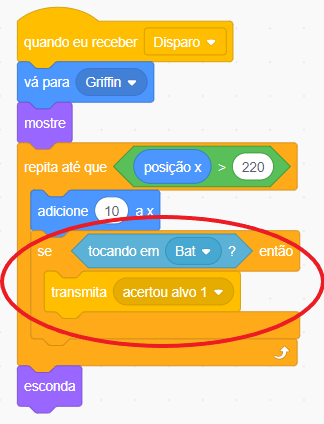
E para o alvo sumir ao ser acertado temos que voltar para o comando do objeto, nesse caso o fogo e adicionar o comando alguns novos comandos:


Colocamos o comando SE TOCANDO EM  e onde está escrito ponteiro do mouse mudamos para o nome do ator que você escolheu.


e então colocamos o bloco TRANSMITA selecionamos criar nova mensagem. 


Podemos escrever acertou alvo  1 na nova mensagem.


Agora voltamos ao alvo e colocamos o seguinte comando:


E para adicionar mais alvos é só repetirmos esses passos mudando o nome do ator e a mensagem em TRANSMITIR para acertou alvo  2, acertou alvo  3 etc.


quinta-feira, 12 de novembro de 2020

7º ano - Informática - Exercício para ser entregue até a próxima aula dia 17/11.

  Projeto game no Scratch


Para enviar por email profluanbueno@gmail.com até a próxima aula, dia 17/11. 


O aluno deve escolher o personagem e o objeto que preferir e fazer a primeira parte do game seguindo o exemplo que fizemos em aula.


Façam as alterações que acharem necessárias nas fantasias e sons  


Exemplo de código que podemos usar para o personagem:


Exemplo de código que podemos usar para objeto:


E o resultado deverá ser parecido com este:


quinta-feira, 6 de agosto de 2020

7º Ano - Informática - Minigame no Scratch 06/08

Na próxima aula iremos continuar a programar o jogo, então tentem adiantar o que for possível do que eu pedi pra fazer no link abaixo. (principalmente quem faltou)  


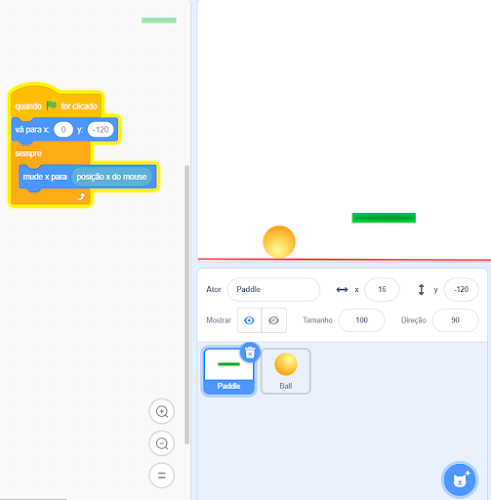
Para configurar a barra insira o ator "paddle" e faça a seguinte programação :


Para configurar a bola do jogo insira o ator “Ball” e faça a seguinte programação:


Para colocar a parte vermelha onde a bola não poderá tocar, selecione o palco, vá na aba cenários e insira uma linha vermelha na parte debaixo do cenário do jogo:


quinta-feira, 14 de maio de 2020

Atividade em Grupo - 14/05/2020 - 7° Ano


Olá Turma, vamos aos trabalhos:


Aqui estão os grupos:


O trabalho que vocês precisam me enviar precisa conter as seguintes informações:


Quem criou esses softwares/aplicativos, se foi uma pessoa só, se foi uma empresa, ou um grupo de pessoas.


Em que ano esse software/aplicativo foi criado ou lançado.


Qual a finalidade, ou seja, qual é a tarefa principal desses softwares/aplicativos, é uma rede social?


Podemos fazer chamadas de vídeo ou voz através deles?


Os softwares/aplicativos que podem ser feitas chamadas de vídeo, podem participar mais de duas pessoas? Qual o máximo de participantes?


O grupo precisará escolher quem será responsável por enviar o trabalho para o e-mail da prô, celiseferreira@gmail.com


No assunto do E-mail coloque o nome e Atividade em grupo Informática - 7º Ano.


O trabalho precisa conter Capa, nome dos integrantes, nome do trabalho, o ano de vocês. Podem adicionar a experiência que tiveram, se fizeram ligações entre vocês, se jogaram, o que fizeram para que conseguissem utilizar e conhecer mais sobre essas ferramentas. Adicione também o ícone do programa.


A data de entrega é na sexta feira - 15/05/2020 - pelo e-mail.


Um abraço e bom trabalho a todos.  

quarta-feira, 1 de abril de 2020

Correção das atividades - INFORMATICA 01/04 - Parte 3

Estamos na página 24.

Temos mais um bloco que nos auxiliará na movimentação da nossa personagem:

 Esse bloco que está na categoria MOVIMENTO, faz com que nossa personagem volte até o lado oposto do palco, ou seja, se ela sumir no palco, com esse comando, ela retorna ao canto esquerdo do palco, para que possamos vê-la.


E utilizamos esse comando dessa maneira:


No Exemplo 2, da página 24, agora é sugerido que escolhamos uma personagem no estilo de veiculo, para que possamos realizar a atividade logo a seguir.


Percebam que o evento agora só acontecerá quando clicarmos no ator.

Façam esse exemplo no computador de vocês, a personagem se movimentará de um lado do palco até o outro.

Na página 25, diz que se colocarmos um repita dentro do outro, sua apresentação ficará mais sofisticada.

Experimente:

Verifiquem a velocidade da personagem:

E façam a atividade sugerida:

Precisaremos de dois atores, um sai da direita para a esquerda e o outro ator sai da esquerda e vai pra direita, AO MESMO TEMPO. 
Mudem o cenário e as personagens.

Me enviem no email celiseferreira@gmail.com da seguinte maneira:
Com o Assunto sendo: seu nome - o ano - ficando assim:
EXEMPLO: PRO CELISE - 7 ANO


Correção das atividades - INFORMATICA 01/04 - Parte 2

Olá 7º Ano, Saudade de todos vocês.

Bom, vou explicar novamente, espero que agora fique mais claro.

Algum aluno me disse que não estava achando a Categoria CANETA, eu acho que foi a Heloisa.
Algumas categorias não estão disponiveis na versão web, é necessário baixar o programa e instalá-lo.

A atividade proposta é desenhar um tracejado. Como podemos faze-lo?

Mas após a instalação é preciso adicionar a extensão CANETA. Acompanhe o passo a passo:


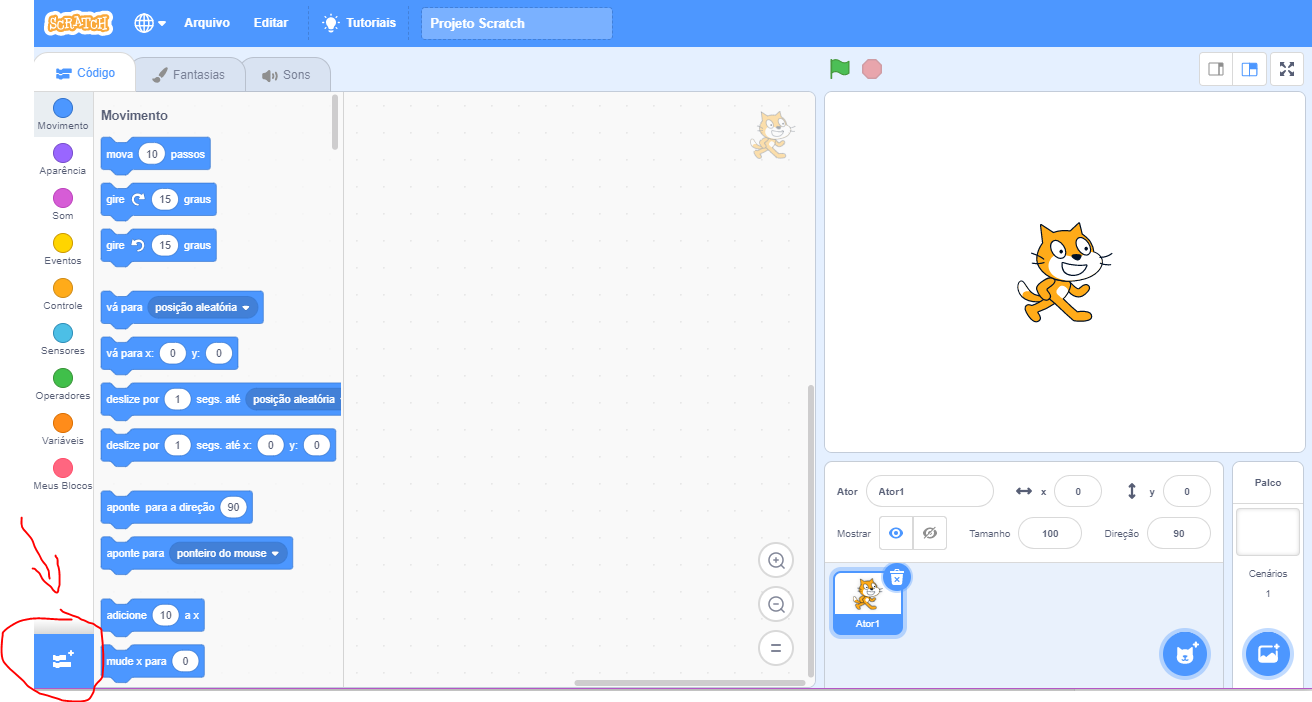
Com o Scratch instalado e aberto, temos essa tela, precisamos escolher essa opção que fica no canto inferior esquerro, ele serve para adicionar opções.


 Abrirá essa tela:, basta clicar em CANETA:


Após escolher e clicar, ela aparece na primeira tela, que é onde vamos trabalhar.


Após adicionar a CANETA, vamos lá:

 Como podemos desenhar o tracejado?


 Criando uma sequencia de blocos assim como na imagem acima.

De acordo com a pergunta da pagina 23, Quais comandos se repetem?


São esses, certo?

E se houvesse uma maneira de usa-los apenas uma vez e eles executassem o tracejado repetidas vezes, sem a necessidade de colocá-los diversas vezes?

Não entenderam?

Veja na imagem:


Podem verificar a diferença entre as duas maneiras?
As duas desenham a mesma coisa, mas qual a diferença entre elas?


Conseguem identificar?

Mais no próximo post.....


Informática - 01/04 - Parte 1

Bom dia meus queridos!!

Hoje a Prô colocará aqui no blog a correção e as respostas das atividades que fizeram.

Todos que me enviaram estão de parabéns!

Estou acompanhando vocês e respondendo todos os e-mails dos alunos.

Quem está por aqui já pode comentar com um ok, bom dia, olá....

quarta-feira, 25 de março de 2020

Informática - Aula 25/03 - Parte 2

Quem fez a atividade anterior pode me enviar no email e quem não fez, FAÇA e me envie: celiseferreira@gmail.com
Com o Assunto sendo: seu nome, o ano, e a  data, ficando assim:
EXEMPLO: Celise, 8º ano, 25/03

Na página 24 temos uma novidade, o bloco repita, ele pode ser encontrado na Categoria Controle.

O Exemplo numero 1 -  mostra como fazer nossa personagem desenhar o tracejado utilizando o bloco de comandos, REPITA.

Reproduza esses comandos no computador para ver como funciona.


No Exemplo 2: pede para escolher uma personagem que se pareça com um veiculo, pois vamos realizar a atividade da página 25. 

Reproduza a sequência de comandos do exemplo 2 e se atente ao primeiro bloco, o bloco de inicio.


e logo a seguir crie uma animação para que dois objetos parecidos com veiculos partam cada um de um lado do palco (lados opostos) em direção ao outro lado.

me enviem a sequencia de blocos por e-mail,  mas precisa ser o print da tela toda.


Abraços turma, até semana que vem.


Informática - Aula dia 25/03 - Parte 1

Olá Turminha!!

Enviem no meu email as atividades da semana passada, pode se o print da tela, mas precisa ser da tela inteira e não somente da sequencia de blocos no Scratch.
 
Quem fez pode me enviar no email e quem não fez, FAÇA!: celiseferreira@gmail.com
Com o Assunto sendo: seu nome, o ano, e a  data, ficando assim:
EXEMPLO: Celise, 8º ano, 25/03


Na aula de hoje, vou falar um pouco sobre REPETIÇÕES.

o Objetivo desta aula é diminuir a quantidade de blocos utilizados, sem sofrer dano durante a execução do programa.
Vamos reduzir tarefas de maneira simples e economizar tempo e instruções.

Para que nossa personagem desenhe um quadrado, temos que dar as mesma ordens 4 vezes. 
Vamos aprender como fazer esse numero de bloco diminuir, mas não vamos deixar de desenhar um quadrado.

na página 23 sugere que desenhemos um tracejado, com o conhecimento que já possuem sobre os blocos de comando, como ficaria a sequencia para desenhar o tracejado?

façam na aopstila, fotografem e me envie no email.


Bom dia com um pequeno aviso.

Bom dia a todos!!

Aviso para meus alunos, a prô está online para tirar duvidas e passar novas atividades.


Boa aula para vocês!!!


meu e-mail para envio de tarefas e duvidas: celiseferreira@gmail.com

quarta-feira, 18 de março de 2020

Informática - Aula dia 18/03/2020 - Parte 2 - 7º Ano

Após a instalação do Software Scratch, vamos aos exercícios.

Na Página 20, temos um novo projeto, chamado Coordenadas e o objetivo desse projeto é criar um desenho simétrico, ou seja, um desenho regular, com lados e ângulos iguais encontrem esse bloco na Categoria Movimento.
Utilizem-no e verifiquem que ao colocar numeros nos campos x e y, nossa personagem muda de local no palco.

Temos os blocos que são encontrados na Categoria Caneta, que servem para escrever e para não escrever: Usar Caneta  e  Levantar caneta.
Outro comando importante é o comando Apague Tudo.

Atividade: Faça com que a personagem de vocês desenhe um pontilhado assim como na página 21.
Na página 22 tem outra atividade sugerida: desenhar um quadrado dentro dos quadrantes dos eixos x e y. o fundo com o desenho das coordenadas pode ser encontrado nos cenários.


Informatica - Aula dia 18/03/2020 - parte 1 - 7º Ano

Bom Dia 7º Ano!!

Vamos primeiro precisar instalar o Scratch no computador de vocês.


Peça ajuda para um adulto se necessário.


Ao acessar a página, escolha o qual seu sistema operacional.

Após escolher o sistema operacional, clique em Descarrega directa.

Após baixar o software, siga as instruções que o mesmo oferece.

Mas também pode ser utilizado o site online do Scratch para realizar as atividades sem precisar instalar o software.
Site: https://scratch.mit.edu/projects/editor/?tutorial=getStarted 

8°ano - Arte - 12/11/24 - Logomarca

Oiiiii!!!!! Quando criamos uma logomarca, devemos levar em consideração o tipo de produto e o público alvo. A partir daí, criar o nome para ...