Mostrando postagens com marcador 6º Ano - Informática. Mostrar todas as postagens

segunda-feira, 29 de março de 2021

sexta-feira, 12 de março de 2021

6º ano - Informática - 11/03

Oi pessoal!! 


Quem não conseguiu instalar o FMSLogo tente seguir o passo a passo do link abaixo e peça ajuda de um adulto, ok?


Vamos precisar desse programa no computador de vocês pra trabalhar esse ano.

https://drive.google.com/file/d/1LZe31CpKagdRXZRxgk26KKYGy6B3Kcgk/view?usp=sharing


Prof. Luan

sexta-feira, 5 de março de 2021

6º ano - Informática - 11/03

Olá pessoal! para quem ainda não criou um circuito é assim que se faz:  

Para acessar o TinkerCad cliquem nesse link: https://www.tinkercad.com/joinclass 

 coloque o código do professor: ZGGM QCD2 U2N2

então clique em participar com nickname e coloque seu nome no campo indicado:


Então vá em Circuitos e criar novo circuito: 


Agora, com os componentes que temos no TinkerCad tente criar um circuito qualquer que acenda um led sem queima-lo. Usando uma bateria, pilha ou fonte de energia, fios, resistores e led.


Não precisam me enviar, pois o que vocês fizerem já fica salvo e eu consigo ver ok?

Prof. Luan

quarta-feira, 17 de fevereiro de 2021

6º Ano - Informática - 18/02/2021 - Eletrônica

 Olá Pessoal!! 

aqui estão os vídeos que eu passei  na ultima aula:


Na próxima aula vamos continuar falando sobre componentes eletrônicos!

Prof Luan 


segunda-feira, 23 de novembro de 2020

6º ano - Informática - Exercício animação de corrida Scratch

Para enviar por email profluanbueno@gmail.com até sexta feira dia 27/11


Vamos criar uma animação de corrida entre 2 personagens.

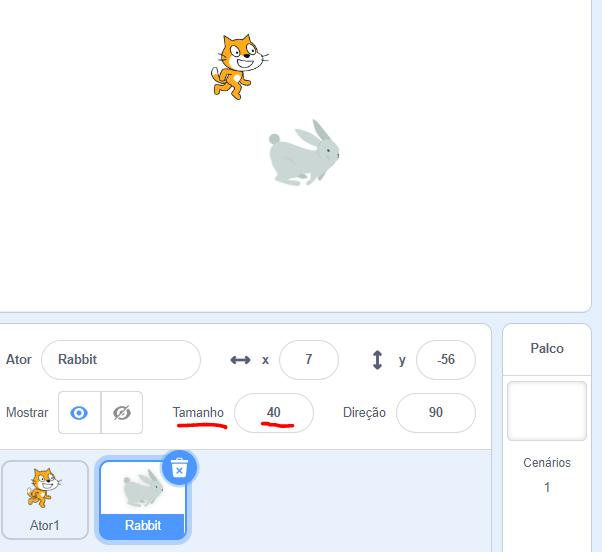
Primeiro escolhemos os 2 personagens que preferirmos e deixamos de um tamanho que fique melhor na tela.


Então definimos o ponto de largada da corrida. Que será (-200,50) para um personagem e (-200,-50) para o outro.


Definimos distância da corrida em 400 passos.

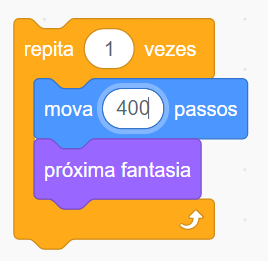
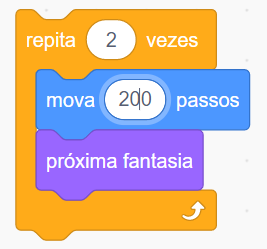
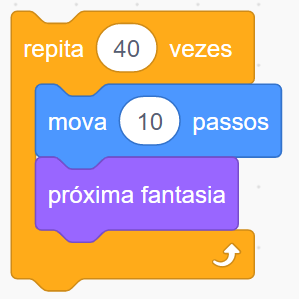
Podemos dividir esses 400 passos entre o comando repita e o comando mova  __ passos. exemplo:


a multiplicação entre os dois números sempre tem que ser 400 nesse caso.


1 x 400 = 400

2 x 200 = 400

20 x 20 = 400

40 x 10 = 400


Dentro do bloco repita também colocamos a opção próxima fantasia e depois, fora do comando repita inserimos os comandos toque o som e o comando diga ___ por 2 segundos.


No final o resultado deve ser parecido com isso:


Prof. Luan

segunda-feira, 26 de outubro de 2020

6º ano - Informática - Entrega de Tarefa até 30/10/2020


Para os alunos que ainda não entregaram a tarefa do dia 21/10/20:


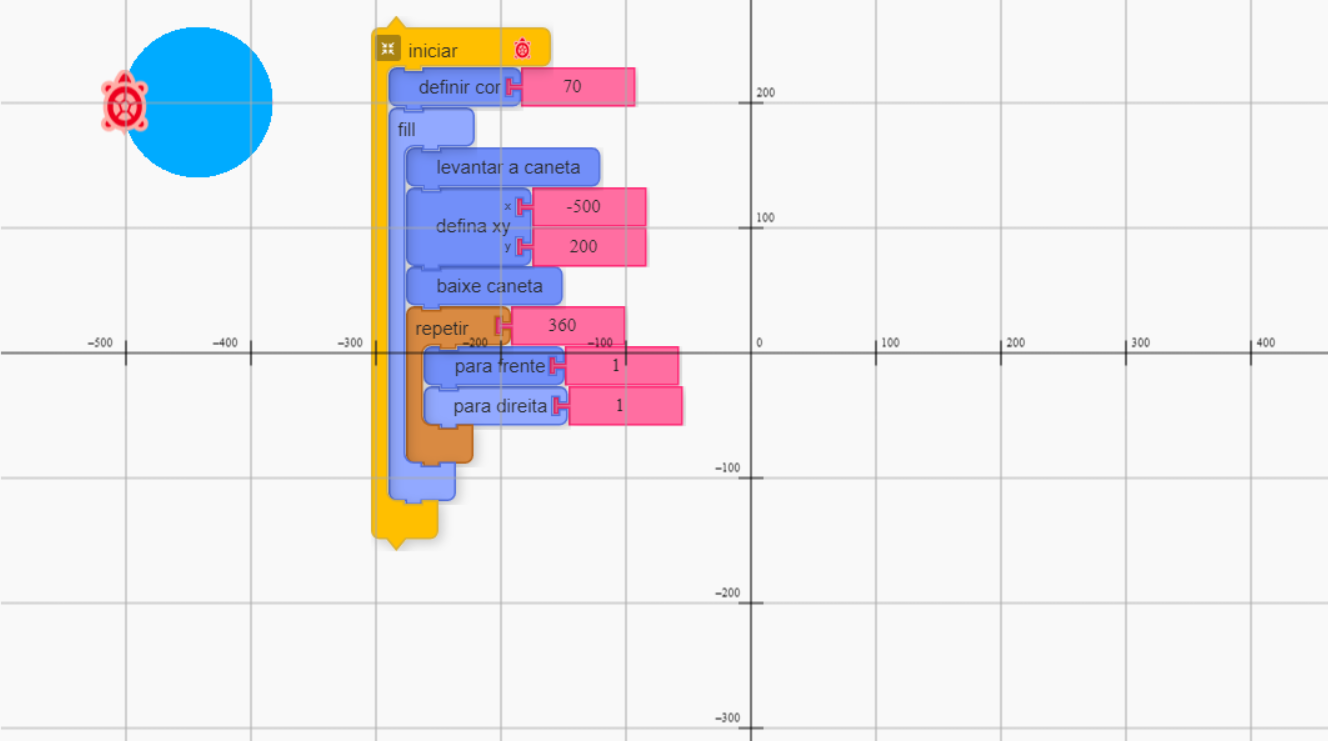
Utilizando o Turtle Blocks Faça um círculo partindo do ponto x = -500 e y = 200 e pinte da cor que preferir. Como no exemplo abaixo:


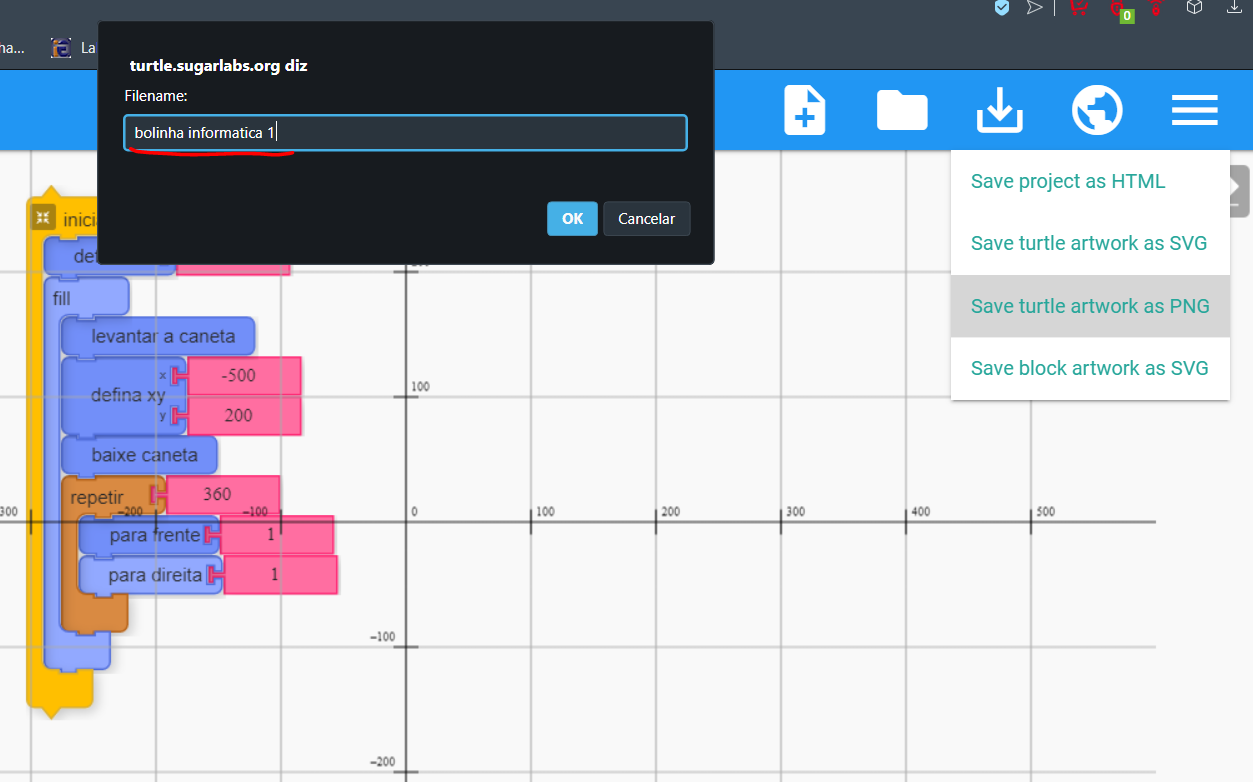
Salvem o desenho que fizeram como uma imagem png:


Coloque um nome para não perder a imagem no seu computador:


Repita o processo mais 4 vezes, mas mudando os valores de x e y para as seguintes coordenadas:


x = -400 e y = 0

x = -300 e y = 200

x = -200 e y = 0

x = -100 e y = 200


salve uma imagem png para repetição.


as imagens deverão ficar mais ou menos assim:


para termos a impressão de movimento ao passa-las rapidamente assim:


https://drive.google.com/file/d/1LnCR3KGy8NObKjwxdlctDDdfpUBhutK8/view?usp=sharing


Reúna as 5 imagens que você criou e envie para o e-mail do professor.


profluanbueno@gmail.com


6º ano - Informática - Avaliação 26/10/20

  Para a avaliação do dia 26/10/20 treinem turtle blocks e estudem coordenadas

quinta-feira, 17 de setembro de 2020

6º ano - Informática turtle blocks

 Olá pessoal!! Para esse exercício vamos usar o turtle blocks que está no link abaixo:

https://turtle.sugarlabs.org/  


Não precisamos fazer cadastro e nem colocar senha nesse site. Ok?


Vai aparecer uma tartaruga piscando e pode demorar um pouco pra carregar.


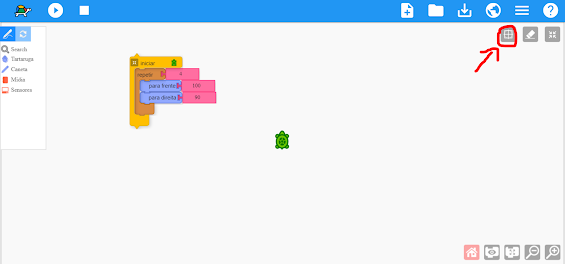
Quando carregar vamos clicar apenas uma vez onde está apontando a seta vermelha para que a tela fique assim:


Agora podemos mandar a tartaruga para qualquer um dos pontos desse quadriculado


Por exemplo. se quisermos chegar no ponto marcado em vermelho temos que ver as duas distancias marcadas. 100 para frente e 300 para direita.


E assim chegamos no ponto vermelho.


Tentem levar a tartaruga para outros pontos como o ponto para frente 200 e para esquerda 100 e o ponto para direita 200 e para frente 0.

Então treinem isso, pois vamos usar na próxima aula. Não precisa mandar por e-mail, apenas treinar 😁

DICA: Para a tartaruga voltar ao centro da tela clique no desenho da borracha onde a seta esta indicando:


quinta-feira, 6 de agosto de 2020

6º ano - Informática - Formas geométricas com superlogo 04/08

Lembrem de fazer para próxima aula os exercícios das pags 23 e 24 da apostila e, para quem ainda não fez, o desenho da flor no SuperLogo ou FMSLogo.


Não se esqueçam de pintar a flor e me enviar uma foto do desenho por email!


profluanbueno@gmail.com


Dicas: 


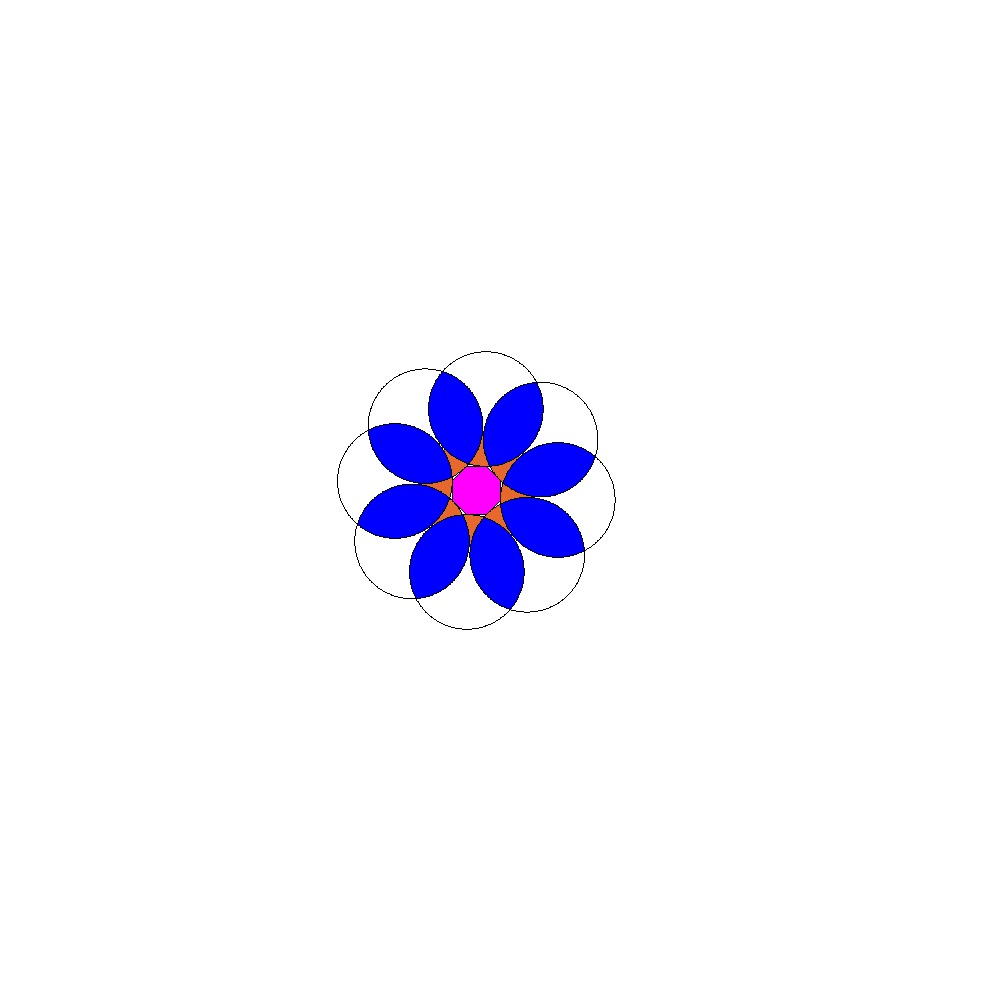
Para criarmos as “mandalas” ou “flores” que vimos na última aula podemos usar os códigos: 


   repita 8 [pe 45 repita 360 [pf 1 pe 1]]


repita 6 [pe 60 repita 360 [pf 1 pe 1]]


repita 5 [pe 72 repita 360 [pf 1 pe 1]]


Para aumentarmos o tamanho do círculo podemos mudar o numero em pf 1 para pf 2 ou pf 3 por exemplo.


repita 8 [pe 45 repita 360 [pf 2 pe 1]]


Os comandos repita 6 e pe 60 sublinhados abaixo podem ser alterados desde que o resultado  da multiplicação seja 360. isso faz com que o número de círculos aumente ou diminua.


repita 6 [pe 60 repita 360 [pf 1 pe 1]]   -> 6 x 60 = 360


repita 5 [pe 72 repita 360 [pf 1 pe 1]]  -> 5 x 72 = 360


repita 9 [pe 40 repita 360 [pf 1 pe 1]]     -> 9 x 40 = 360


repita 10 [pe 36 repita 360 [pf 1 pe 1]]  -> 10 x 36 = 360


Prof. Luan 


quarta-feira, 13 de maio de 2020

Atividade em Grupo - 13/05/2020 - 6° Ano

Olá Turma, vamos aos trabalhos:

Aqui estão os grupos:


O trabalho que vocês precisam me enviar precisa conter as seguintes informações:

Quem criou esses softwares/aplicativos, se foi uma pessoa só, se foi uma empresa, ou um grupo de pessoas.

Em que ano esse software/aplicativo foi criado ou lançado.

Qual a finalidade, ou seja, qual é a tarefa principal desses softwares/aplicativos, é uma rede social?

Podemos fazer chamadas de vídeo ou voz através deles?

Os softwares/aplicativos que podem ser feitas chamadas de vídeo, podem participar mais de duas pessoas? Qual o máximo de participantes?

O grupo precisará escolher quem será responsável por enviar o trabalho para o e-mail da prô, celiseferreira@gmail.com 

No assunto do E-mail coloque o nome e Atividade em grupo Informática - 6º Ano.

 O trabalho precisa conter Capa, nome dos integrantes, nome do trabalho, o ano de vocês. Podem adicionar a experiência que tiveram, se fizeram ligações entre vocês, se jogaram, o que fizeram para que conseguissem utilizar e conhecer mais sobre essas ferramentas.  Adicione também o ícone do programa.

A data de entrega é na sexta feira - 15/05/2020 - pelo e-mail.


Um abraço e bom trabalho a todos.


quarta-feira, 1 de abril de 2020

Resposta das atividades - INFORMÁTICA 01/04 - Parte 3

 Verifiquem abaixo as respostas.

Página 20:


Página 16:


Página 17:

Correção das atividades - INFORMATICA - Parte 2

Bom dia!!!

A Prô está com muita saudade de toda a turminha do 6° Ano!!

Seguindo...

Como faço para colocar a tartaruga dentro da forma desenhada?

Após desenhar a forma, 

PF 100
PD 90
PF 100
PD 90
PF 100
PD 90
PF 100
PD 90

Neste ponto temos um quadrado desenhado. vamos colocar a tartaruga dentro deste Quadrado

UN
PF 50
PD 90
PF 40

Agora a Tartaruga está dentro do quadrado sem criar novos riscos, pois o comando UN, significa que a tartaruga para de usar o lapis e começa a Usar Nada, enquanto anda.

 ENTÃOOOO ....

O comando todo ficaria assim:

EXEMPLO

PF 100
PD 90
PF 100
PD 90
PF 100
PD 90
PF 100
PD 90
UN
PF 50
PD 90
PF 40
MUDECP [125 68 199]
PINTE 

Neste ponto temos um quadrado desenhado e colorido.

LEMBRANDO!....

o comando MUDECP precisa de um espaço entre ele e o código da cor.
O código da cor precisa estar entre "[ ] ".
O comando PINTE precisa vir logo a seguir do comando MUDECP [125 68 199].

Quem conseguiu entender?
Duvidas podem ser postadas aqui nos comentários ou enviadas no meu e-mail.
celiseferreira@gmail.com

Informática - 01/04 - Parte 1

Bom dia meus queridos!!

Hoje a Prô colocará aqui no blog a correção e as respostas das atividades que fizeram.

Todos que me enviaram estão de parabéns!

Estou acompanhando vocês e respondendo todos os e-mails dos alunos.

Quem está por aqui já pode comentar com um ok, bom dia, olá....

terça-feira, 31 de março de 2020

Informática - Aula 18/03/2020 - PARTE 2

Após a Instalação do software Super Logo, vamos realizar algumas atividades.
Todos os comandos que vimos até hoje em sala de aula poderão ser testados em casa.

Na página 13 tem uma tabela de instruções que pode ser consultada para tirar duvidas que possam ocorrer.

Na ultima semana estávamos vendo as cores RGB, falamos que elas são códigos para o computador, para que ele transforme esse codigo em uma cor que possamos ver a cor e não os códigos. vimos que as três cores são como baldes e variam entre 0 e 255, sendo consecutivamente vazio e cheio até seu limite.


Vermelho [255 0 0]

Verde [0 255 0]

Azul [0 0 255]

Branco [255 255 255]

Preto [0 0 0]

Cinza [128 128 128]


Façam o exercício da página 17, um retângulo dentro do outro, o maior precisa ser colorido de preto e o menor precisa estar com a cor amarela.

Utilizem a tabela de instruções da mesma página como apoio.

Atividade EXTRA:
1 - Façam um quadrado dentro do outro e podem colori-los das cores que quiserem.

2 - Faça a atividade 1 da página 16.

quarta-feira, 25 de março de 2020

Poligonos Regulares e valor do giro externo

Estamos na página 18 da apostila.

Até agora, nas aulas nós desenhamos apenas as figuras com ângulo reto, ou seja, somente polígonos com 90º, que são os quadrados e retângulos.

Sabemos que eles tem 4 lados e a medida do giro externo é de: 90º.

Na pagina 19, temos outros polígonos que podemos desenhar no Super Logo. Temos o triangulo, o Hexágono e o Octógono. 

As medidas dos giros externos são obtidas através de uma simples expressão matemática.

360º / Numero de lados = Medida do giro externo (Lê-se: 360 graus dividido pelo numero de lados é igual ao valor do giro exter

E porque 360º? 

Pelo simples motivo de que uma circunferencia ou seja, um circulo completo, tem 360º.
E todos os polígonos são extraídos a partir de uma circunferência completa. 


ATIVIDADE:

Dica: Utilizem a tabela da página 21 para auxilia-los.
 Façam os três polígonos sugeridos na página 20, colorindo-os tirem print do desenho e me enviem junto com a sequencia de comandos que utilizaram para cria-los, semana que vem, eu mostro as respostas.

 celiseferreira@gmail.com
Turminha,

quem fez as atividades da aula passada?
podem enviar o print da tela e os codigos no meu email? celiseferreira@gmail.com
quais foram as duvidas, as dificuldades? Acharam fácil?

Hoje vou falar sobre construção de poligonos regulares, ou seja, Hexagono, pentagono, octagono, triangulo, entre outros....

Valores do giro externo, Lembram-se sobre o grau do angulo externo?

Bom dia com um pequeno aviso.

Bom dia a todos!!

Aviso para meus alunos, a prô está online para tirar duvidas e passar novas atividades.


Boa aula para vocês!!!


meu e-mail para envio de tarefas e duvidas: celiseferreira@gmail.com

quarta-feira, 18 de março de 2020

Informatica - Aula dia 18/03/2020 - parte 1 - 6º Ano

Bom dia 6º Ano!!


Vamos primeiro instalar o SuperLogo no computador de vocês. 


Peça ajuda a um adulto se necessário.

Clicar em Download do arquivo. No final da página.

Siga as instruções clicando em Next > Next > Next...

Após a instalação, poderemos seguir para as atividades.

8°ano - Arte - 12/11/24 - Logomarca

Oiiiii!!!!! Quando criamos uma logomarca, devemos levar em consideração o tipo de produto e o público alvo. A partir daí, criar o nome para ...